知识文章 · 编写日期 2026-11-06
欧美最顶级ppt免费:连线为何不跟着形状走
修改欧美最顶级ppt免费模板里的流程图时,线看似碰到方框,不等于端点已经附着。PowerPoint连接符只有接到形状的连接点后,才会随相应形状移动;普通线或未接好的端点可能留在原处。先查线的类型与两端状态,再调整版式。
适用于可编辑PowerPoint形状与连接符。依据2026年11月6日核对的微软支持页,其适用列表含Microsoft 365、2024、2021、2019和2016。本文图为原创概念示意,非软件截图或实测;不把PPTX所有导入对象、图片、其他办公软件都视为同样实现。原关键词中的“最顶级”不表示排名。
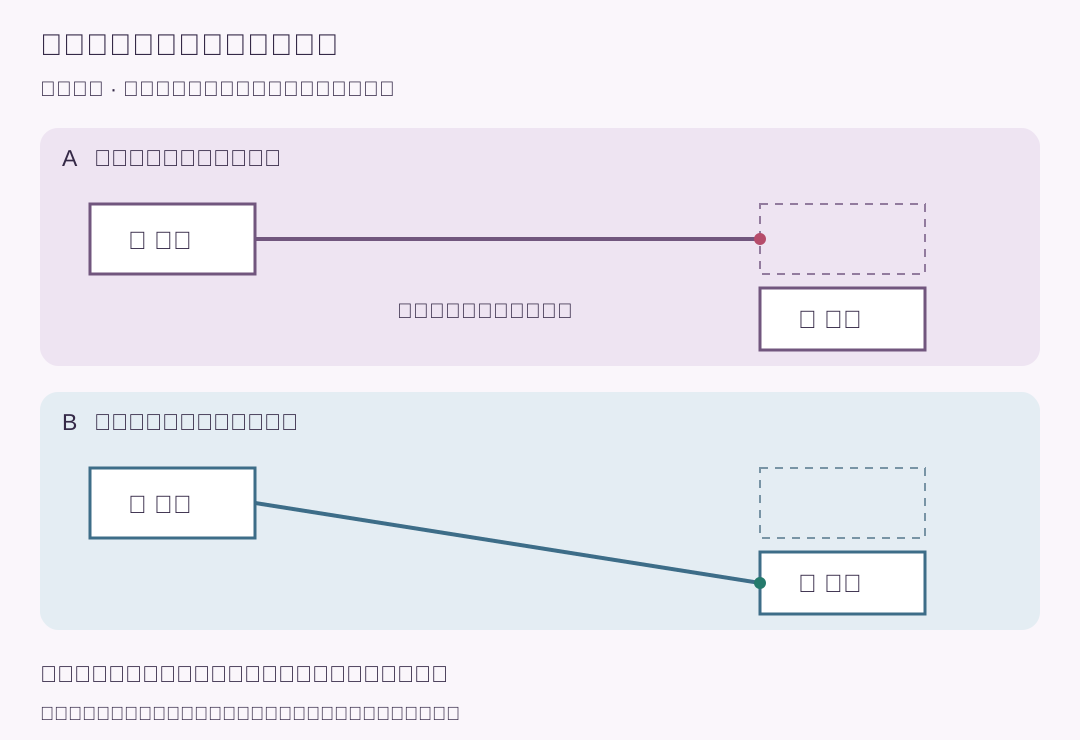
外观相接与对象附着,差别在移动之后
在幻灯片上画一条线,让末端刚好贴到矩形边缘,只说明当前坐标相邻。连接符的端点则可以附着到形状连接点;这是一种对象关系,不能用“看上去没有缝隙”替代。
微软说明连接符可为直线、肘形或曲线;选择相应工具后,形状外缘会显示可连接位置。外观上的直或弯不是判断依据,先查看工具名称,别把所有弯线都称作连接符。
原创练习:只把终点方框向下移
设一张自制草稿只有“准备”框甲和“复核”框乙,中间有一条从甲到乙的线。比较两份独立副本:上行题设为未附着线,移动乙后线端留在旧位置;下行题设为两端已附着的连接符,乙移动后端点仍接乙。
图用虚线框表示乙原来的位置,实线框表示移动后位置。这不是多画了一个流程节点。题设固定甲,只移动乙,也没有同时选中线,因此能检查乙与线端的关系;若整组一起移动,普通线也可能保持相对位置,不能据此证明附着。
在自己的文件中怎样建立并检查连接
先另存副本。按微软说明,在“插入—形状”的线条区域选择连接符,靠近对象时观察连接点,再将端点连接到目标对象。不同Office版本连接点的颜色与样式可能不同,不把某一种颜色当作所有版本统一标准。
完成后单独小幅移动乙,观察该端是否跟随,再撤回到预期布局;另查甲端。只验证一端不能保证另一端也已附着。若拖动连接符端点本身,可能把该端从原形状分离,需要重新连接,不能把它当成仅改变线条长短的无关系操作。
不跟随时,按对象类型而非截图排查
首先确认选中的是连接符,不是普通线、自由曲线或一张已经扁平化的截图。其次核对两端是否实际接到预期对象;屏幕上附近有其他形状时,尤其需要逐端检查。不要先用更多装饰线遮住断开的地方。
若模板中的整个流程是一张图片,图片内部的框线不是独立形状,不能照本练习逐个重接。应回到可编辑原图,或用自己的形状重新表达所需关系。本页不承诺一个设置可以把任意图片自动变成可编辑流程。
线跟得上,内容关系仍要自己检查
连接符解决版式调整时的端点附着,不替你判断业务先后。在本例中“准备到复核”只是给定练习关系;真实演示若增加并行任务或返回条件,必须先补充内容依据,再画线。
移动后逐条口述起点与终点,查看箭头方向、文字遮挡和交叉处是否容易误读。端点没脱开仍可能出现绕线难读,因此保住连接只是检查的一项,不能把它当成整张流程图已经清楚的证明。
动手核对
- 另存草稿,确认流程对象仍是独立可编辑形状。
- 选择连接符并将两端附着到预期连接点,不仅让坐标贴近。
- 单独移动一个框检查该端,再检查另一端;不要用整体移动代替。
- 恢复布局后检查箭头、标签、交叉和真实流程关系。
常见问题
直线看起来连着框,为什么一移就断?
可能只是端点坐标贴近,也可能选的不是连接符。需要核对对象类型与附着状态,单凭外观无法确认。
把全部对象组合起来不就一样了吗?
组合移动可能保持当前相对布局,但不能据此证明某条线的两端附着。要修改一个节点时仍需检查实际连接关系。
连接符能保证箭头自动指向正确步骤吗?
不能。它保持所连对象的关系,流程语义、箭头方向和是否需要分支由制作者核对。
模板截图里的框也能直接用这个办法吗?
图片中的框通常不是独立可编辑形状。本页步骤针对形状对象,需取得可编辑素材或重新绘制所需部分。
依据与延伸阅读
- Microsoft Support:Draw or delete a line or connector(Microsoft,核验日期 2026-11-06)
支持连接符附着、形状连接点、移动保持关系以及拖动端点会解除连接。甲乙移动副本与排查顺序为本站原创练习。